画面遷移:NW設定 > SASEゲートウェイ一覧 >SASEゲートウェイ向けVNコネクト設定
■SASEゲートウェイ向けVNコネクト(Palo Alto) 追加設定手順
1.SASEゲートウェイ一覧

①「契約追加」ボタンを押下することで、「SASEゲートウェイ選択」画面に変遷します。
2.SASEゲートウェイ選択

①「Palo Alto作成」ボタンを押下することで「Palo Alto向けVNコネクト設定」画面に遷移します。
3.Palo Alto向けVNコネクト設定
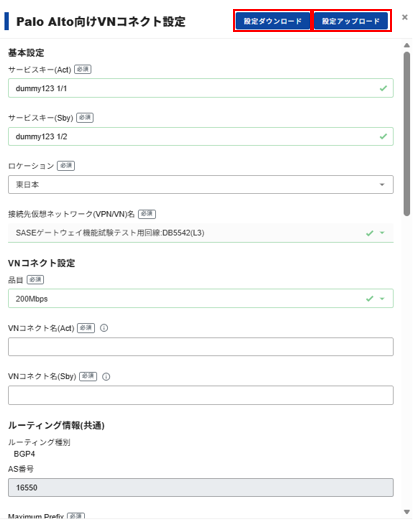


①必要事項を入力し「追加」ボタンを押下すことで「確認」画面に変遷します。
※「設定ダウンロード」ボタンを押すことで、各項目に入力値が設定されたファイルをダウンロードすることが出来ます。「設定アップロード」ボタンを押すことで、各項目へ値を入力することが出来ます。
詳細「設定ダウンロード・設定アップロード機能について」の頁参照ください。
| 項目 | 説明 |
|---|---|
| サービスキー | Prisma Access開通通知書記載のペアリングキーを入力ください。 |
| ロケーション | プルダウンリストから、東日本 を選択ください |
| 接続先ネットワーク(VPN/VN)名 | 接続するネットワークを選択。既存ネットワークと分割する場合あらかじめVNを作成しておく必要があります |
| 品目 | 品目をプルダウンから選択します |
| VNコネクト名(Act/Sby) | 20文字以内でVNコネクト名を入力して下さい (半角英数字・全角で20文字以内) |
| AS番号 | 本サービスのAS番号は「16550」で固定となります。 |
| aximum Prefix | WVS2がクラウドから受信可能な経路数の上限値です。プルダウンリストの数値の中から選択して下さい。 |
| 経路集約 | WVS2からクラウド方向へ経路広報の方法を指定する。 「OFF」「ON」「CUSTOM」から選択。 「OFF」:デフォルト設定。網内で保有する全ての経路を広報 「ON」:0.0.0.0/0を広報 「CUSTOM」:お客様にて任意に設定された経路のみを広報 xxx.xxx.xxx.xxx./yy ※xxxは0-255、yyは1-30の半角数字のみ利用可能 ※ 本項目の変更、「CUSTOM」アドレスの変更はVNコネクト作成時ならびにVNコネクト作成 後も可能です。ただし、Google CloudはVNコネクト作成後のみ変更可能です。 ※CUSTOM設定手順 「AWS向けVNコネクト追加」の「経路集約 CUSTOM設定手順」を参照 |
| 保守連絡先情報 | 他の契約にて設定した「保守連絡先情報」をご利用の場合、「コピー元回線番号」を選択し「コピー」を押下して下さい。 |
| 会社名 | 保守連絡先に登録する情報を入力して下さい。 ※保守連絡先情報は今後、障害時などのお客様への通知の為に 利用させていただきます。 |
| 部署名 | |
| 担当者名 | |
| 電話番号 | |
| メールアドレス | |
| 備考 | 備考欄として自由にご利用ください |
4.確認


「確認」画面にて画面最下部の確認項目にチェックを入れ、「はい」ボタン押下で登録完了です。
■登録完了後
VNコネクトを有効化することで通信を開始します。
「SASEゲートウェイ向けVNコネクト一覧(有効/無効)」参照